PR
ディスプレイ1台で経理業務をこなしていると、
- Excel
- 会計ソフト
- メール
- スケジューラー
など、複数のアプリへ行ったり来たり(開いて閉じて)の連続で、思っている以上に時間と集中力を奪われます。

以前までの私は、それが当たり前だと思っていました。
しかし、いざデュアルディスプレイを導入してディスプレイの台数を増やしてみると、作業効率もストレスの少なさも、まったく世界が違うことに驚きます。
経理の仕事は、「複数の資料を見比べながら、ミスなく処理するスピード勝負」。
だからこそ、画面が2つ以上あるだけで生産性が一気に跳ね上がります。
実際に、デュアルディスプレイの生産性に関する調査結果でも、数値として効果が認められています。
私自身、自部署でも導入を提案し、部員全員が効率アップを実感。
結果的に、部内平均「47%(※)」作業効率が向上しました。
※導入半年後のアンケート結果
メンバーのほぼ全員が、「もう1画面では仕事できない」と回答しています。
経理は、画面(ディスプレイ)の数が
- 精度
- スピード
- ストレス
- 判断力
を大きく変える仕事でもあります。
この記事では、デュアルディスプレイが経理の働き方をどう変えるのか、実体験とメリットを徹底解説します。
たった1枚、画面を増やすだけでミスが減り、残業も減り、生産性が上がって心の余裕が増える。

環境を変えた人から、働き方は変わっていきます。
ぜひ最後までお読みいただき、参考にしてみてください。
➤ この記事を書いている人
デスク環境に加えて、職場環境も変えて年収アップを狙うなら、経理に強い転職エージェントの活用が最短ルートです。
転職で年収アップを実現できる!経理におすすめの転職エージェントと転職活動の全ノウハウは以下の記事で紹介しています。

 JACリクルートメント |  リクルートエージェント |  ヒュープロ |  マイナビエージェント | |
| おすすめ使用法 | できるだけ年収アップを狙った質の高い求人をゲット | より自分に合った職場を広く探すため選択肢を増やす | 経理特化の専門性の高いアドバイザーを味方にする | 慣れない転職活動で丁寧なサポートを受ける |
| 特徴 | 特化型 | 総合型 | 特化型 | 総合型 |
| 経理系求人数 | 約1,000件 | 約8,000件 | 約3,000件 | 約2,000件 |
| ポイント | 高年収が狙えるハイクラス領域で最大手 | 業界最大手で全業界の経理を扱い求人数No.1 | 管理部門特化型エージェント業界最大級の求人数 | 担当者のサポートが丁寧で安心 |
| 対象年代 | 30代~50代 | 20代~50代 | 20代~50代 | 20代~30代 |
| 費用 | 無料 | 無料 | 無料 | 無料 |
| 対象エリア | 全国 | 全国 | 全国 | 全国 |
| 詳細 | 詳細を見る | 詳細を見る | 詳細を見る | 詳細を見る |
デュアルディスプレイ(マルチディスプレイ)とは
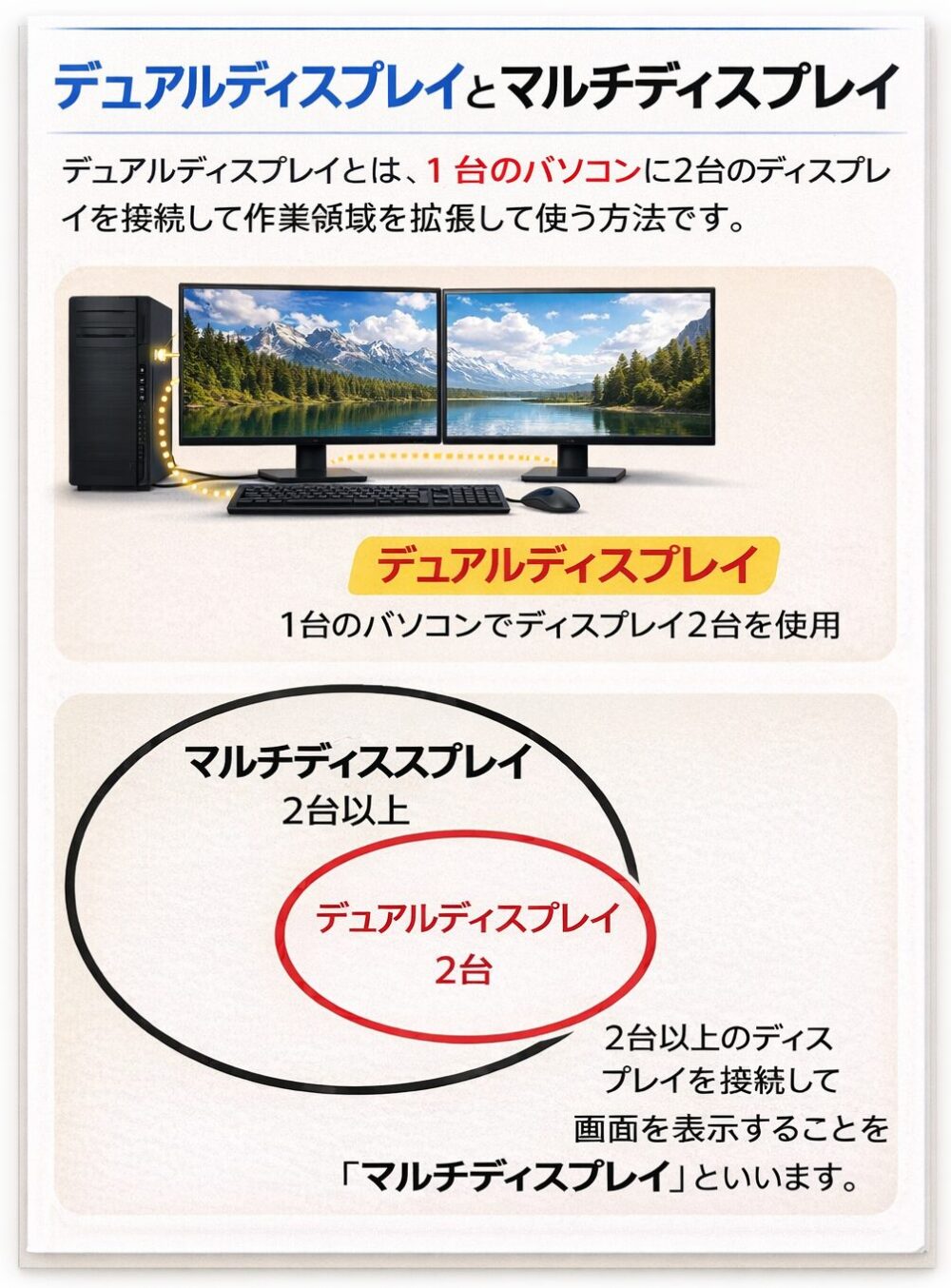
「デュアルディスプレイ」とは、1台のパソコンに2台のディスプレイを接続して作業領域を拡張して使う方法です。
2台以上のディスプレイを接続して画面を表示することを「マルチディスプレイ」といいます。
たとえば左の画面でExcel、右の画面で会計ソフトを開くことで、ウィンドウを閉じたり開いたりせずに同時に複数の画面を見ながら作業ができます。
2画面で作業効率を一気に上げる仕組み
経理業務では、
- 仕訳入力(会計ソフト+Excel)
- 請求書チェック(PDF+仕訳画面)
- 決算資料作成(開示資料+元帳)
- 経費精算の突合(明細+領収書)
など、複数の資料を見比べながら作業するシーンが非常に多いです。
経理の仕事については、以下の記事で詳しく解説しています。
» 経理の仕事内容と流れ|会計・財務との違い

常に2つ以上の画面を行き来する経理の仕事だからこそ、デュアルディスプレイの効果は想像以上。
正直、最初は「画面が2つあるだけでそんなに変わる?」と思ってました。
でも、一度使ったらもう戻れません。
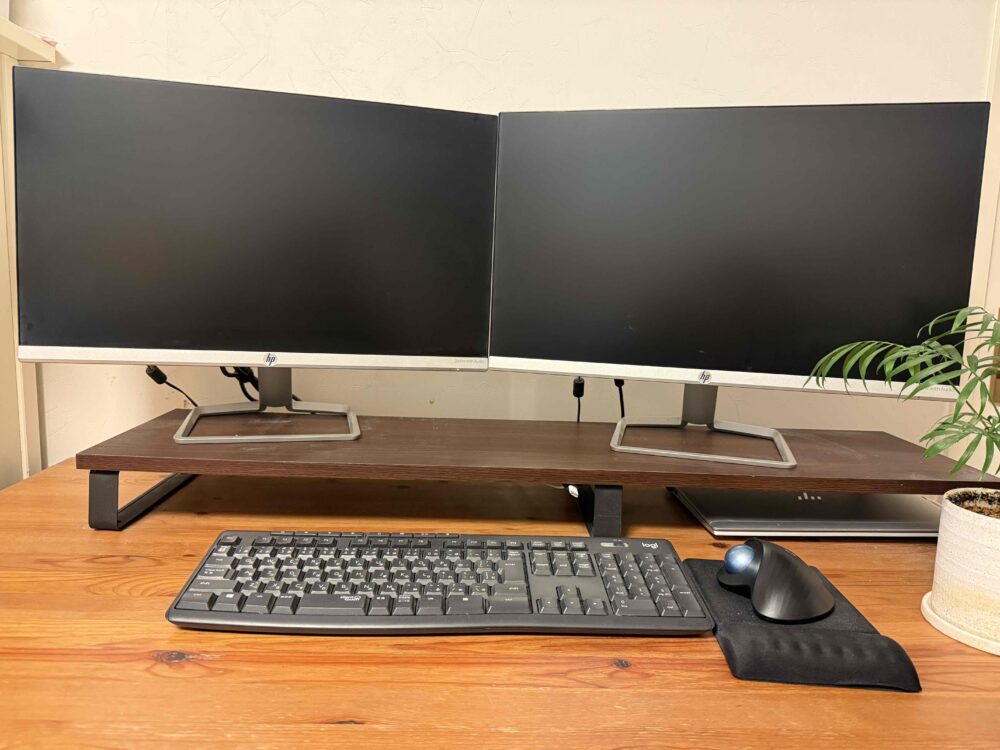
作業スピードも、ストレスの少なさも、まったく違います。
1画面を2分割して作業することもできますが、表示領域が狭くなるため、効率アップには限界があります。
昔の自分に言いたいです。
「1画面で頑張ってる場合じゃない」って。
7年使ってきたので断言できます。
デュアルディスプレイは、経理の仕事を本気でラクにしてくれる欠かせない道具です。
7年使って断言。デュアルディスプレイは経理をラクにする最強の投資
7年使ってたどり着いた結論。
「画面の数は、正義。」
私自身、今では4台活用してマルチディスプレイにしています。
もう1画面生活は考えられません。
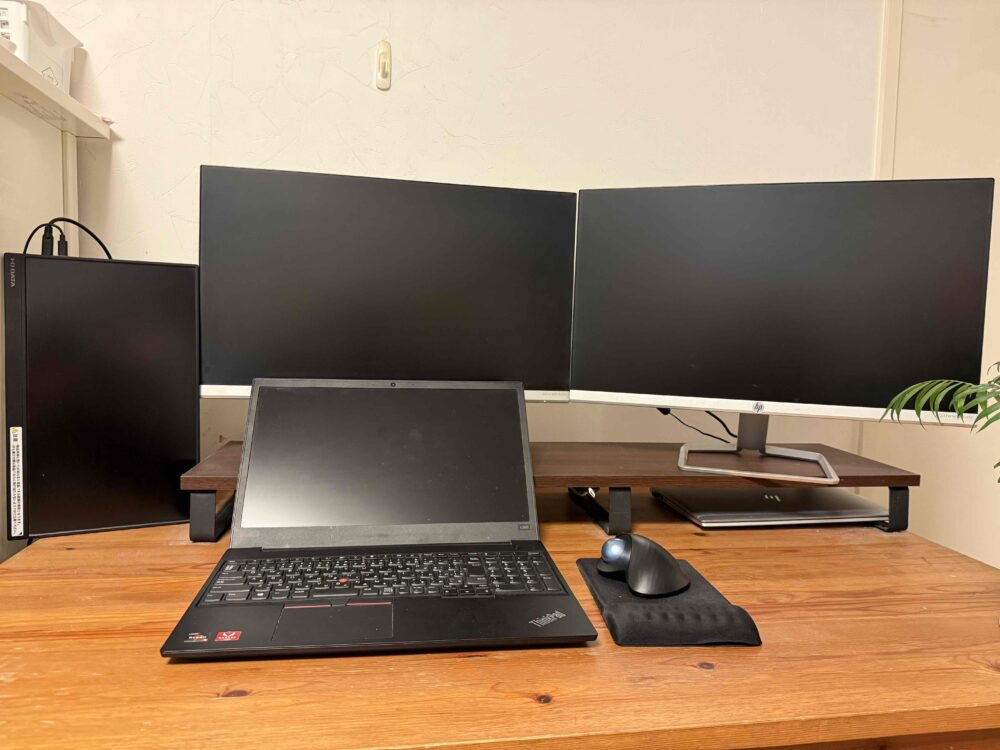
具体的な活用方法は、各ディスプレイで使うツール、作業内容を固定して効率的に活用しています。
ツールと作業を「画面ごとに固定」することで、思考の切り替えロスがゼロに。
左:チャットツール
上:メイン(会計システム、Excel作業、各種システム)
下:生成AIを用途によって(ChatGPT、perplexity、Gemini、Microsoft Copilot)
右:ブラウザ(Chrome)、メール、Excel、PDF等
ここまでディスプレイを増やす必要はありませんが、生産性をアップさせるためには、最低2台は必要です。
費用面では中古のディスプレイがおすすめ
生産性が確実に上がるので、最初から新品のディスプレイを揃えるのもありです。
しかしながら、費用面でハードルもあります。
自宅で試すには、まずは中古のディスプレイを導入してみることをおすすめします。
私自身、自分でデュアルディスプレイを導入するとき、最初はコストの関係で中古を試してみました。
結果、1週間で「作業効率が上がった」と実感。
その後、しばらく中古のまま使ってました。
生産性が確実に上がるのは間違いないことがわかったので、セールになっていたHPの新品のディスプレイを購入。
今も快適に過ごせています。
費用面に心配がある場合は、まずは中古で感覚を掴むのが現実的です。
ちなみに、写真のデスクはIKEAで1万円で購入したものです。(笑)
コスト重視ならモニターアームや多機能なモニター台は不要
本当は、
- モニターアーム
- 多機能なモニター台(USBハブ、ドッキングステーション、電源タップなどが内蔵)
を使って、理想のデスク環境を作るのがベストかもしれません。
モニターアームは、ディスプレイ(モニター)を自由に動かせるようにするための支え(スタンド)のことです。
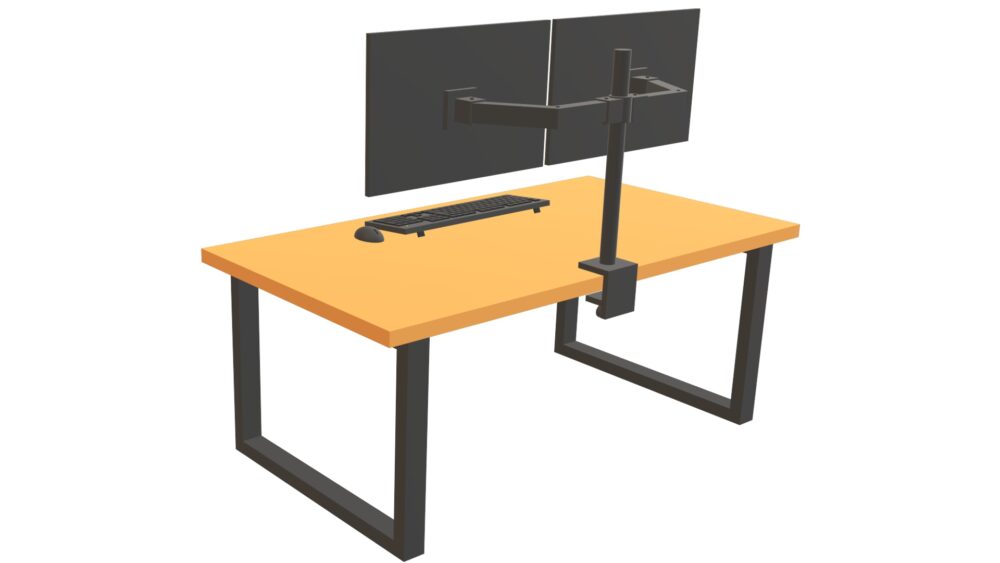
デスクの上に直接置くのではなく、アームで支えることで高さ・角度・位置を自在に調整できます。
でも正直、費用も手間も面倒ですよね。
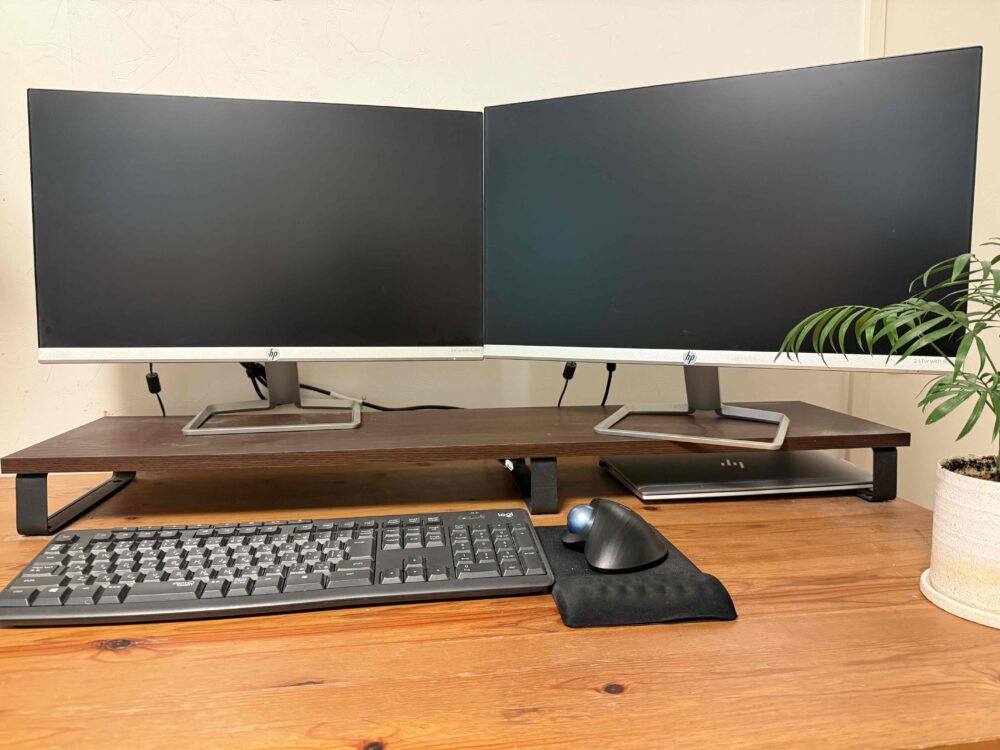
私は、ディスプレイとノートPCを単純に横に並べて使っているだけです。
それだけでも、画面を行ったり来たりするストレスがなくなり、作業がサクサク進みます。
7年使ってみた経験から言うと、これだけでも十分に仕事がめちゃくちゃラクになります。
本音を言うと、経理業務だけならモニターアームや高機能モニター台は不要です。
私自身も、導入前は「便利そう…」と思って試しましたが、結局Excelや会計システム、PDF、ブラウザなどを広げるだけなら普通の台で横に並べるだけで十分でした。
特殊作業(動画編集やゲーミング)じゃなければ、無理に高機能にする必要はありません。
シングルからマルチへ:過去の自分にも教えたい
もし、シングルディスプレイ(1台)だった当時の自分に教えられるなら、真っ先にマルチディスプレイを勧めたいくらい世界が変わります。
とはいえ、いきなり4台はハードルが高いですよね。
もしノートPCの画面も使う場合は、24インチのディスプレイとノートPCの2台だけでも十分。
これだけでも作業空間がぐっと広がって、仕事がラクになる感覚をすぐに体験できます。
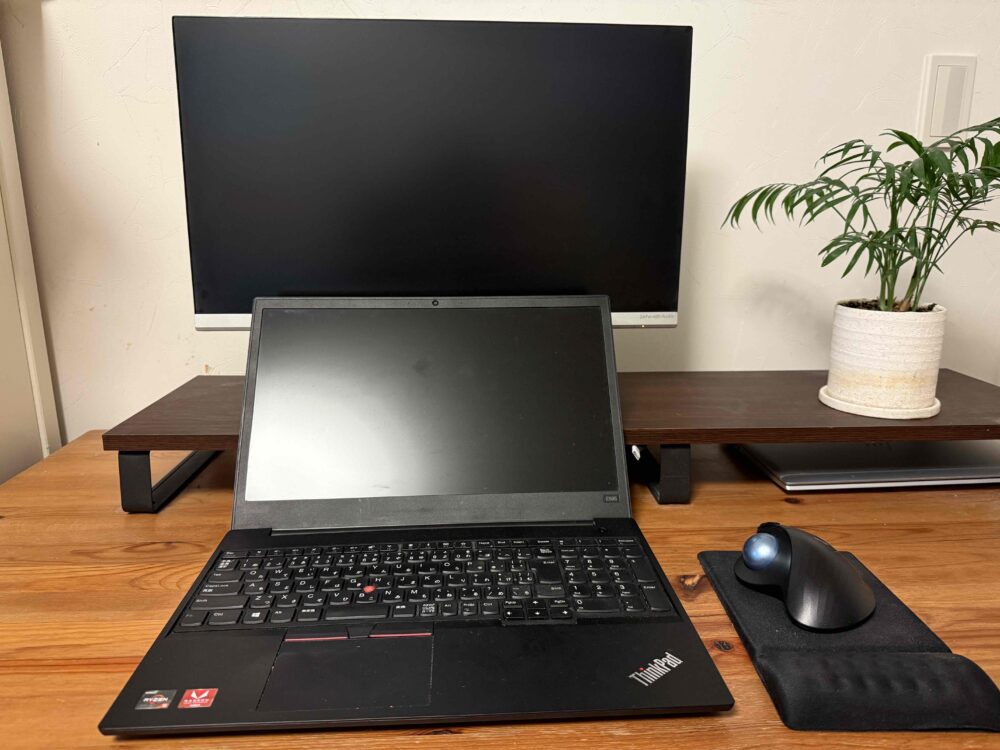
その場合は、経験上、ノートPCの大きさが16インチくらい欲しいです。
(画像は16インチのノートPCを使用しています)
※ノートPCは、だいたい13インチ~17インチが基本的な大きさです。
サイズが小さいほど持ち運びしやすいですが、14インチ以下は外部ディスプレイと接続しない場合、画面が小さく見づらいのが難点。
正直、経理業務には向いていません。
ノートPCが14インチ以下の場合は、下の画像のようにPCのモニターは使わず24インチのディスプレイに2台接続することをおすすめします。
次は、その具体的なメリットを実体験を交えてお伝えします。
デュアルディスプレイ(マルチディスプレイ)のメリット
経理の仕事は、スピードと正確性の両立が求められる職種です。
限られた時間の中で大量のデータを扱うため、「いかに効率的に処理するか」が日々のテーマになります。
そんな経理業務において、デュアルディスプレイ(マルチディスプレイ)は「作業環境の最適化」を実現する強力な武器です。
ここでは、私自身が導入して実感した「具体的なメリット」を、実務シーンとあわせて紹介します。
デュアルディスプレイ(マルチディスプレイ)のメリット!
- 画面に表示できる情報量を大きく増やせる
- データ分析・報告資料のクオリティが上がる
- ペーパーレスにつながる
- 結果的に生産性が爆上がり
メリット①画面に表示できる情報量を大きく増やせる
経理の現場で感じる、デュアルディスプレイがシングルディスプレイより優れている一番のポイントは、「見える情報が圧倒的に多い」ことです。
ディスプレイが1台だと、会計システムで仕訳を開いている間にExcelの元データが隠れたり、PDFを開くたびに画面が切り替わります。
- 返信中のメール
- 検索中のブラウザ
- 作業中のExcel
- 参考資料のPDF
- 次々に届くチャット
気付けば画面下には多くのアイコンが並び、次のアクションをしたいコンテンツを探すのにマウスが迷子状態。
細かいですが、これが丸一日積み重なると相当な時間を消費してしまっています。
でもデュアルディスプレイを導入してからは、「見ながら入力」がすべての業務で可能になりました。
シングルディスプレイで画面分割して対応することもできますが、大きさに限界があり一つ一つが細かくなり過ぎると逆に非効率です。
デュアルディスプレイは、ストレスなく画面を大きく使えるという点が一番大きなメリット。
たとえば私は、右の画面にExcelの集計表(仕訳の証憑)を、左の画面に会計ソフトを開いて仕訳を入力しています。
経理のエクセル活用については、以下の記事で詳しく解説しています。
» 【経理×エクセル】残業激減!経理歴15年の実体験から学ぶ必須スキルと時短テク

このスタイルに変えてから、
- 仕訳入力処理
- 仕訳インポート処理
- 入力結果と証憑の突合
の作業効率が大きく上がり、入力ミスも激減しました。
表示できる情報量が増えるというのは、単に便利というだけでない。
確認精度と作業スピードの両方が上がるという実務的なメリットがあります。
特に月次決算時など、同時に3〜4種類のファイルを開くなんて毎日のこと。
それまでは「Alt+Tab」でいちいち画面切り替えて、開いて閉じての繰り返しに毎日時間を奪われていました。
デュアルディスプレイにしてからは、数字を追うスピードも判断の正確さも段違い。
一日数十回はやっていた「今、何を見てるんだっけ?」がなくなっただけで、作業効率が決して大げさではなく体感で1.5倍以上上がりました。
これは使ってみないとわからない、経理ならではの「実感ベースの効果」です。
仕訳の自動化については、以下の記事で詳しく解説しています。
» 【経理歴15年が解説】仕訳自動化の完全ガイド|実務で本当に使える方法・事例と注意点

部内アンケートで判明!平均47%作業効率向上
私自身、実際にデュアルディスプレイを導入したことで、業務効率が大きく向上しました。
その効果を実感したことから、自分の部署でも予算を取ってディスプレイ2台体制の導入を提案。
導入が決まると、それまであまり関心がなかったメンバーも、粘り強く説明して半ば強制的に使い始めることになりました。
導入から半年後、全員が使い慣れたタイミングでアンケートを実施したところ、平均で約「47%」作業効率アップしたという結果が出ました。
しかも驚くことに、27人中27人全員が「以前より効率が上がった」と回答しています。
ほとんど全員が「もう1画面には戻れない」と回答したのが印象的でした。
この結果から言えるのは、デュアルディスプレイの導入は単なる便利さの向上にとどまらず、チーム全体の生産性を確実に押し上げる施策です。
経理の皆さん全員におすすめなので、ぜひ試してみてください。
メリット②データ分析・報告資料のクオリティが上がる
決算や月次作業で、複数のExcelを立ち上げて、いくつものファイル間を行き来することはよくあります。
1画面だと
① 先月の数字を見てコピー
↓ ( 「Alt + Tab」で素早くアプリ切り替え )
② 当月ファイルを選択して表示
↓
③ 該当箇所に貼り付け
↓
④ 先月ファイルに戻って内容確認
みたいな作業になってしまいます。
デュアルディスプレイなら
① 左のディスプレイで表示させたまま数字をコピー
↓ ( 「Alt + Tab」で素早くアプリ切り替え )
② 右(もう一台)のディスプレイで貼り付け
で作業完了です。
作業対象の全体が表示されたままなので、
- 頭で整理がしやすくアウトプットにこだわれる
- 全体を見ながら作業できるのでミスが激減
につながり、データ分析や報告資料のクオリティが上がります。
実際に私の場合、経営層向けの月次レポートを作る際、
- 資料の数字を見ながら
- 関連データと見比べて
- 説明文を書く
のように、全て違うアプリを一度に画面に表示しながら作業しています。
以前の1画面作業と比べると、処理スピードが飛躍的に向上しています。
結果として、資料の整合性チェックも格段にやりやすくなりました。
そのおかげで、
- 数字の信頼性
- 説明の説得力
まで自然と上がる、思わぬボーナス効果まで。
実際に体験してみないと、この感触は伝わらないかもしれません。
一度体感すれば、ほとんどの人は「もう元には戻れない」と感じます。
作業環境を整えたら、次は「数字を見る力」を
デュアルディスプレイなどで作業効率を高めることは、経理にとって非常に重要です。
ただ、作業を早く終わらせることだけが目的ではありません。
生まれた時間を、数字の確認や分析など、「考える仕事」に使えるようにすることも大切です。
月次決算では、
- どの数字を見るのか
- 「なんか変だな」と感じたとき、どこを確認するのか
- 原因をどう切り分けるのか
- 確認した内容をどう説明するのか
といった判断が求められます。
私自身、15年以上の経理実務の中で身につけてきた数字の見方・異常値の確認ポイント・対応方法・報告の考え方をExcelにまとめました。
単なるチェックリストではなく、実務で「どう考えるか」まで整理しています。
月次決算の確認や異常値対応を効率化したい方はこちら▼

メリット③ペーパーレスにつながる
経理の業務では、どうしても「紙で確認したい」と思う場面が多くあります。
- 請求書の内容を見ながら入力
- 証憑を見ながら仕訳入力
- チェックリストを横に置いてExcel作業
- 過去の開示資料を見ながら注記作成
私も以前は、デスクの上が紙の山になることが日常でした。
デュアルディスプレイを導入してからは、ほとんど印刷しなくても仕事が進むようになりました。
片方の画面で請求書PDFを開き、
もう片方で会計システムやExcelを操作。
経理の仕事ではこの行き来が何度も発生します。
紙を広げて照らし合わせるよりも、画面上で完結できるので圧倒的にスムーズ。
「印刷して確認」がほとんど不要になり、机の上も気持ちもスッキリしました。
結果として、印刷コストの削減だけでなく、
- 紙の管理にかかる手間
- 廃棄や整理の工数
- ファイリングに費やす時間
も削減できました。
デュアルディスプレイ×ペーパーレスでスマートな働き方に
特にリモートワークでは、紙に頼らない環境づくりがそのまま生産性向上につながります。
私も以前は、紙の請求書や仕訳証憑を手元に置きながら作業していました。
その場合、どうしても
- 書類整理の手間
- 物理的な書類回付
- 複数の承認フローによる手戻り時間
が発生していました。
デジタル化してPDFやクラウドで管理するようになると、作業効率は体感で約30%アップしている実感があります。
さらに、オフィス出社に縛られず、リモートワークで月次決算を処理できます。
経理の仕事は数字の正確性が命ですが、紙に頼らない環境を整えることで働く場所に捉われず、精神的なストレスも激減。
感染症や災害にも強い「紙に縛られない経理」
紙に依存しない環境を整えておくことで、
- コロナやインフルエンザなどの感染症
- さらには災害時の出社制限
といった緊急事態にも対応可能です。
BCP(事業継続計画)の観点でも、経理業務が止まるリスクを大幅に減らせます。
リモートでも決算処理や承認フローが滞らず回せるため、非常時でもチームの生産性を守れるのが大きなメリットです。
デュアルディスプレイ+紙に頼らない環境は、経理を一気に「スマートでラクな働き方」に変えてくれます。
メリット④結果的に生産性が爆上がり
ここまで解説してきた通り、デュアルディスプレイにすることで
- 表示できる情報量が増え
- 切り替えの手間がなくなり
- 資料のクオリティが上がり
- 紙も不要になる
これらの効果が積み重なることで、最終的に生産性が大きく上がります。
以前の自分なら、資料を切り替えるたびにイライラして、ついミスも増えていました。
今は、画面の端から端まで情報が広がって、目で追える安心感がある。
作業中のストレスが減るだけじゃなく、「あ、これだ!」って瞬間的にアイデアが浮かぶことも増えました。
デュアルディスプレイは単なる便利ツールじゃなくて、作業の世界観を変えてくれる大きな存在です。
経理の自動化の事例については、以下の記事で詳しく解説しています。
» 経理業務の自動化は必須!現場で使えるリアル事例5選|経理歴15年のノウハウ公開

デュアルディスプレイの生産性に関する調査結果
実際に複数の研究において、デュアルディスプレイが生産性向上に寄与することが示されています。
Jon Peddie Research(2017年)
Jon Peddie Researchによると、複数ディスプレイを使うことで、平均「42%」も生産性が上がると報告されています。
(引用:Jon Peddie Research: Multiple Displays can Increase Productivity by 42%)
数字だけ見ると「へぇ、そんなもんか」と思うかもしれませんが、1時間かかっていた作業が、たった30〜40分で終わると思ったら大きいですよね。
ユタ大学の研究(2003年)
ユタ大学の研究では、シングルディスプレイからデュアルディスプレイに切り替えた場合、
- テキスト編集作業で「44%」
- 表計算作業で「29%」
の生産性向上が確認されています。
(引用:Productivity and multi-screen displays)
Microsoftの研究
Microsoftの研究では、複数モニター構成に切り替えることで、作業効率が「9%~50%」向上する可能性があると示されています。
(引用:Toward Characterizing the Productivity Benefits of Very Large Displays)
こうした研究結果から、デュアルディスプレイは実際に生産性向上に貢献していることが明らかです。
デュアルディスプレイを導入することは、時間の節約だけじゃなく、
- 仕事のストレスを減らす
- 集中力の向上
の効果があることも報告されていて、自由を手に入れることにもつながります。
デュアルディスプレイ(マルチディスプレイ)の設定・設置方法
デュアルディスプレイの設定や設置は、実は思ったよりシンプルです。
- 接続方法
- おすすめの配置
- 経理業務に合うディスプレイサイズ
について解説していきます。
接続方法
やり方は簡単。
ケーブルを使って2台目のディスプレイを接続するだけです。
その際ケーブルの種類には気を付けてください。
PC側とディスプレイ側の両方を確認して対応が必要です。
主に下記のケーブルが存在しています。
- HDMIケーブル
- VGAケーブル
- USB Type-C
- DisplayPort
- DVIケーブル
ケーブルで接続ができたら、PC側で詳細は設定します。
設定方法は、経理はWindowsが多いので、「設定」→「システム」→「ディスプレイ」で「拡張表示」を選択。
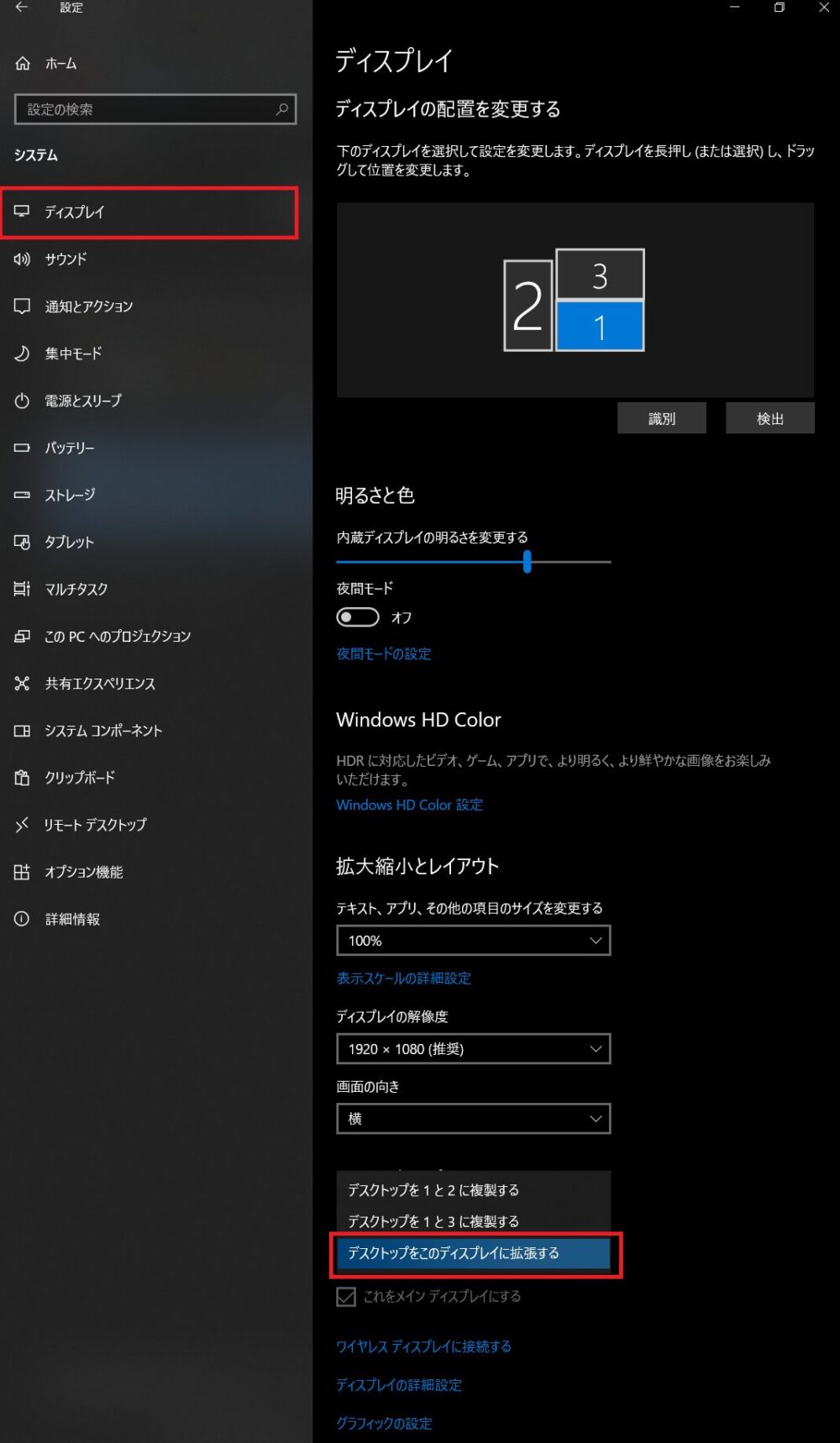
※画像はWindows10ですが、Windows11でも同様で、「ディスプレイの検出」をしてから「表示画面を拡張する」で設定してください。
これだけで、PCと2台目のディスプレイが接続できます。
おすすめの配置
メイン画面(左)に会計ソフト、サブ画面(右)にExcelやPDFを並べて仕訳入力すると、資料も数字も迷わず一目で確認できます。
さらに、レポート作成や開示資料を扱うときは、縦向きのディスプレイを1台組み合わせると、全部見渡せて効率上がります。
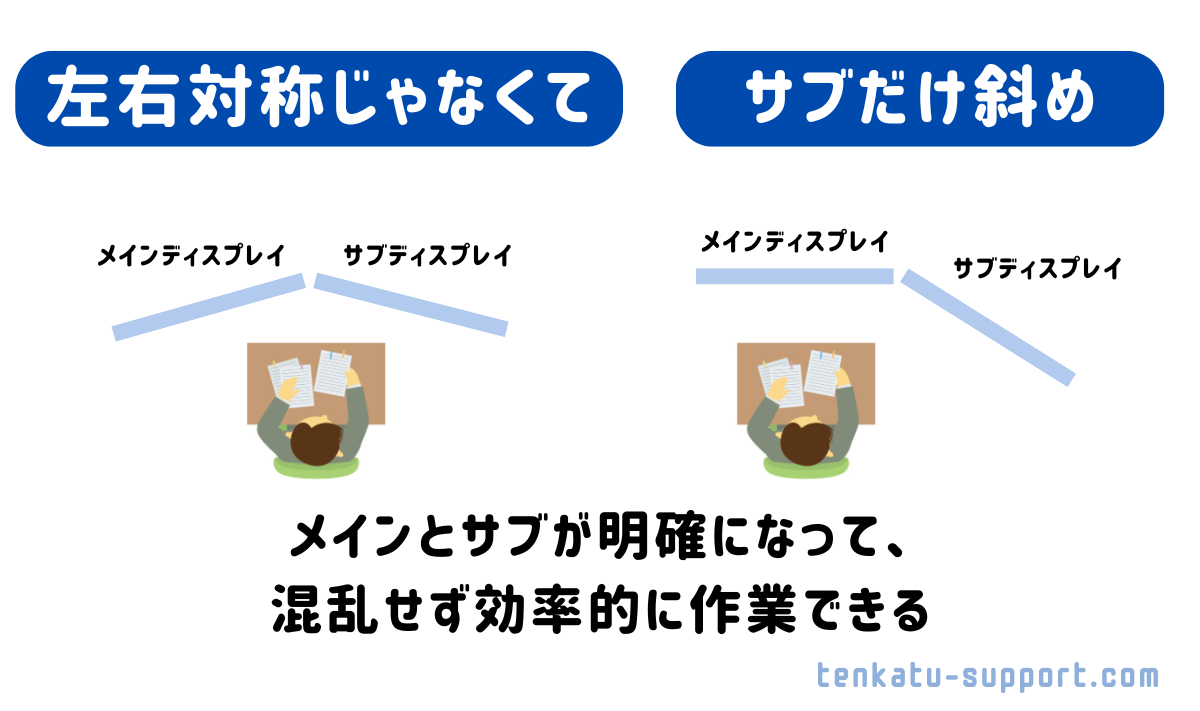
画面の向きについては、2台を並行に置いて使うよりも、メインを正面に置いて、サブを少し傾けるだけで視線の移動が自然になり、肩や首の疲れもグッと減るのでおすすめです。
左右対称ではなく、サブだけ斜めの理由
- 視線の移動が自然になり、肩や首の疲れが減る
- メインとサブが明確になって、混乱せず効率的に作業できる
- デスク奥行きを効率的に使え、狭いスペースでも2台置きやすい
経理業務に合うディスプレイサイズ
7年間マルチディスプレイを活用してきた経験上、24〜27インチがバランス最高です。
大きすぎず小さすぎず、Excelの列幅も十分に広く取れます。
場合によっては、1画面を2分割して使用することもできるサイズ感です。
4Kモニターじゃなくても、日常業務ならフルHDで十分。
価格は1万円〜2万円程度で手に入るので、仕事環境に投資する価値ありです。
もしモニターアームを使うなら、ディスプレイが対応しているかも必ずチェックが必要。
アームで高さや角度を自由に変えられると、作業中の肩や首の負担も減って、仕事がずっとラクになります。
モニターアームはなくても十分効果があるので安心してください。
デュアルディスプレイ(マルチディスプレイ)の注意点

デュアルディスプレイは作業効率を劇的に上げてくれます。
一方で、ちょっとしたポイントを押さえておかないと「せっかく買ったのにイマイチ…」ということになりかねません。
これは過去の自分にも声を大にして伝えたい部分なので、ご注意ください。
購入前の注意点
- モニターのサイズが小さすぎる
- 解像度が違う(4K or フルHD)
- デスクのスペース確保
- PCの出力端子の数と種類を確認
モニターのサイズが小さすぎる
小さい画面を2台並べても、文字や数字がぎゅうぎゅうになって見づらいだけです。
特に経理の仕事では、Excelを毎日使って画面スクロールするし、数字や資料を一目で確認する必要があります。
小さすぎる画面では、
- いちいちスクロールする量が増える
- ウィンドウを切り替えたりする時間が増える
ようなことにもつながり、集中力も途切れがちです。
作業効率は逆に下がってしまうかもしれません。
先ほど解説したように、24〜27インチくらいが、目にも優しく、Excelや資料も一目で確認できるベストサイズです。
解像度が違う(4K or フルHD)
ディスプレイを揃えるときに見落としがちなのが解像度の違いです。
4KかフルHDか、解像度や色味を揃えておくことが大事。
「同じ資料でも片方の画面では色も字もハッキリ見える、もう片方ではぼやけて見える」なんてことが起きます。
実際に私自身、メインに4K、サブをフルHDにして使用していたとき、しばらく経った頃に目がチカチカ疲れたり、長時間作業すると肩こりや頭痛が出ました。
私の場合、4Kの解像度が良すぎるあまり、それに慣れるとフルHDがぼやけて見えて目の疲れが一気にきました。
フルHDだけで作業していると、意外と気づかないポイントですよね。
価格は1万円〜2万円程度で手に入るので、仕事環境に投資する価値ありです。
個人的には無理して4Kを導入するより、フルHDを2台の方がコスパも良く効果が大きいのでおすすめです。
デスクのスペース確保
モニターを増やすと、当然デスクの上は狭くなります。
最初のうちは「まあ何とかなるだろ」と思って設置してみるものの、気付けば電卓や書類を置く場所がなくなって、マウスを動かすたびに腕が当たる。
そんな地味なストレスが積み重なる結果になってしまいます。
デュアルディスプレイは「作業を広げるための道具」なのに、スペースが足りないと逆に動きづらくなって本末転倒です。
設置する前に必ずシミュレーションしてください。
- 紙を広げる場所
- メモを取る位置
- よく使う文具の定位置
そういう「いつもの動線」を意識して配置を考えるだけで、仕事のしやすさがまるで変わります。
PCの出力端子の数と種類を確認
PC側の出力端子が、
- HDMIケーブル
- VGAケーブル
- USB Type-C
- DisplayPort
- DVIケーブル
のどれが使えるか事前に確認しておかないと、買ったディスプレイが使えないなんて悲劇が起きます。
- 差すところが足りない
- 形が合わない
これ、ほんとによくある失敗です。
特にノートPCの場合、出力が1つしかないこともあります。
そういうときは、ドッキングステーション(ハブ)を使えばOK。
電源・LAN・USB・映像出力を一気にまとめられて、配線もスッキリします。
ツール導入より効果的な生産性アップは「転職」
デュアルディスプレイを導入することで仕事がラクになったように、「環境を変える」こともまた、生産性を上げる大きな一歩です。
経理の仕事は、職場によって
- 業務フロー
- 残業の多さ
- 働き方
- 年収
がまったく違います。
もし今の環境で「効率化したくても限界がある」と感じているなら、それはあなたの努力不足ではなく「環境の問題」です。
さらには、経理の年収は「どの会社にいるか」で決まります。
年収の決まり方については、以下の記事で詳しく解説しています。
» 経理の平均年収は?年収アップの方法や年収の決まり方を経理歴15年の専門家が教えます

思い切って転職活動をして環境を変えることが、いちばんの効率化になる可能性があります。
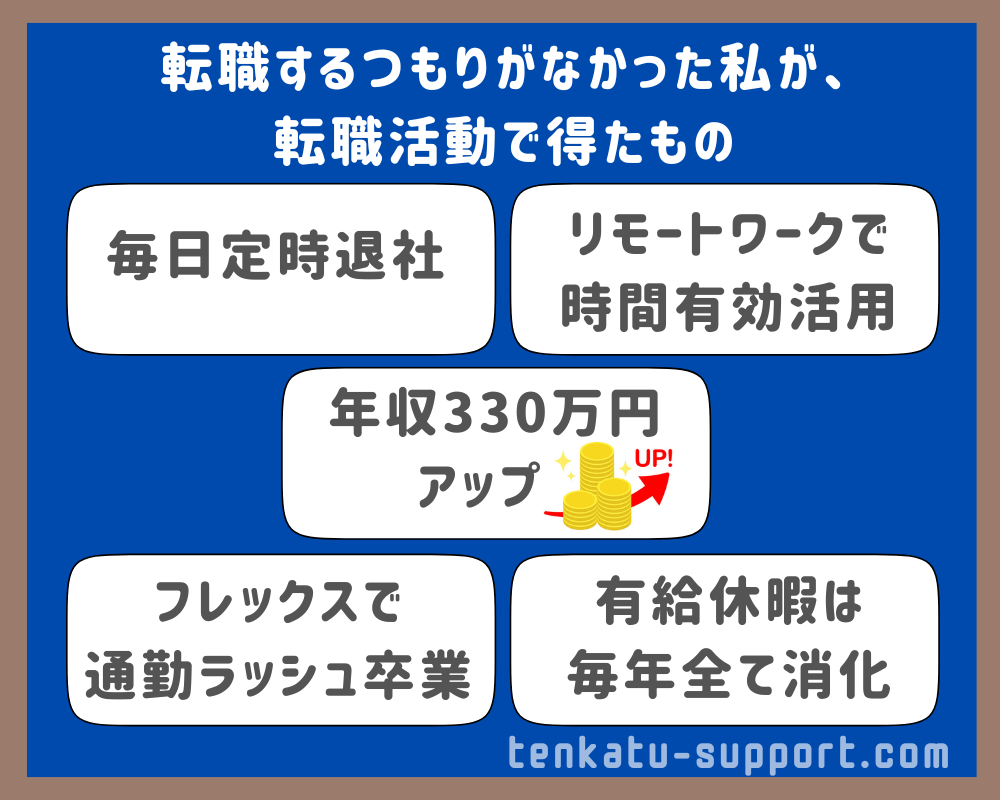
私自身も、転職をきっかけに
- 年収が330万円アップ
- 残業が月最大100時間超 → 定時退社(決算期除く)
- フレックス制度でオフピーク出勤ができ通勤ラッシュのストレスがカット
- リモートワークを活用して時間を有効活用でき、家族とのプライベート時間も充実
- 有給休暇は毎年全て消化
と、働き方が劇的に変わりました。
- 「もっと効率的に働きたい」
- 「スキルを活かせる環境に行きたい」
- 「年収アップしたい」
そんな方は、まず市場を知るだけでも価値があります。
日本には約400万社くらいの企業があり、経理はどの会社にもあります。
今よりもっと自分に合った職場を探すことに価値があるとは思いませんか?
転職経験者の私が声を大にして言いたいですが、
転職活動に損はありません。
今より良い会社が見つからなければ転職しなければいいだけです。
違う環境を知るだけでも、自分のキャリアの視野とチャンスがぐっと広がります。
まずは一度、転職のプロであるキャリアアドバイザーと話をしてみてください。
自分のキャリアプランの相談、求人紹介などで自分の市場価値の確認が無料でできるので、ノーリスクでハイリターンです。
私が転職活動の経験を通して切実に感じていることは、
- リスクのないことに怖がっているのはホントにもったいないです
- 少しでも迷っているならまず行動してみてください
【比較表】経理におすすめの転職エージェント(4社)
JACリクルートメント | リクルートエージェント | ヒュープロ | マイナビエージェント | |
| おすすめ使用法 | できるだけ年収アップを狙った質の高い求人をゲット | より自分に合った職場を広く探すため選択肢を増やす | 経理特化の専門性の高いアドバイザーを味方にする | 慣れない転職活動で丁寧なサポートを受ける |
| 特徴 | 特化型 | 総合型 | 特化型 | 総合型 |
| 経理系求人数 | 約1,000件 | 約8,000件 | 約3,000件 | 約2,000件 |
| ポイント | 高年収が狙えるハイクラス領域で最大手 | 業界最大手で全業界の経理を扱い求人数No.1 | 管理部門特化型エージェント業界最大級の求人数 | 担当者のサポートが丁寧で安心 |
| 対象年代 | 30代~50代 | 20代~50代 | 20代~50代 | 20代~30代 |
| 費用 | 無料 | 無料 | 無料 | 無料 |
| 対象エリア | 全国 | 全国 | 全国 | 全国 |
| 詳細 | 詳細を見る | 詳細を見る | 詳細を見る | 詳細を見る |
転職で年収アップを実現できる!経理におすすめの転職エージェントと転職活動の全ノウハウは以下の記事で紹介しています。
【年収アップを実現できる!】経理に特におすすめする転職エージェント4社の併用が効果的です。転職のプロに無料で相談できるので、ぜひ登録してください!(Web or 電話面談で専門家に無料相談できます)
- できるだけ年収アップを狙える「JACリクルートメント」
- 丁寧なサポートをしてくれる安心感「マイナビエージェント」
- 求人の選択肢を最大限増やせる「リクルートエージェント」
- 経理に特化したサポートを受けられる「ヒュープロ」
まとめ:作業効率47%アップも実証済み!経理×マルチディスプレイの威力
経理の仕事は、正確さとスピードの両立が求められる職種です。
デュアルディスプレイは、単なる「快適ツール」ではなく、ミス防止と生産性向上を両立させる環境投資です。
私自身、導入前は「大げさかな」と思っていましたが、いまではもう、1画面には戻れません。
もし毎日の仕訳や請求書チェックで「画面が足りない」と感じているなら、それは効率化のチャンスです。
1台増やすだけで、みなさんの経理業務が驚くほどスムーズになります。
この記事を参考にして、ぜひ生産性アップを手にしてみてください。
経理の皆さんの業務効率化を全力で応援しています!
➤ この記事を書いている人